¿Se puede poner Tiempo en pantalla por niño en un iPad?
¿Se puede poner Tiempo en pantalla por niño en un iPad?
Tienes un iPad y dos o tres hijos. En algún momento abriste Tiempo en pantalla buscando un botón para cambiar de usuario, para que el de 10 años tuviera más tiempo que el de 5. No lo encontraste.
Una nota de nuestra parte: En casa también tenemos un solo iPad y dos niñas. Durante un tiempo, cada fin de turno terminaba con alguien diciendo “se acabó mi tiempo” y con uno de nosotros entrando a poner orden. Eso fue lo que nos llevó a buscar una solución, y lo que vas a encontrar abajo es todo lo que aprendimos en el camino.
Primero va la respuesta directa y luego las soluciones que sí aguantan una noche entre semana con prisas.
La respuesta corta: no con Tiempo en pantalla solo
No. En un iPad familiar normal, Tiempo en pantalla de Apple no puede darle a cada niño su propio límite diario en el mismo dispositivo.
Los ajustes de Tiempo en pantalla pertenecen a la cuenta de Apple que tiene la sesión iniciada en el iPad. Un iPad personal usa una sola cuenta a la vez. Así que los límites que pongas aplican para quien lo agarre.
Los iPad sí tienen un modo multiusuario llamado iPad compartido (Shared iPad). Está pensado para escuelas y empresas que administran sus dispositivos con las herramientas de administración de Apple. No es algo que puedas activar en casa.
Entonces, si tu hijo de 9 años debería tener 90 minutos y el de 5 años 45, Tiempo en pantalla ve un iPad y una sola bolsa de minutos. Lo vemos con más detalle en lo que pueden y no pueden hacer las herramientas de Apple con varios niños en un iPad.
Lo que sí puede hacer Tiempo en pantalla en un iPad compartido
Aun así vale la pena configurarlo. Piénsalo como la base para las reglas que son iguales para todos: hora de dormir, nada de compras sorpresa y contenido apropiado para la edad.
Así se hace en iPadOS 18:
- Abre Ajustes > Tiempo en pantalla. Si está apagado, activa Actividad de apps y sitios web.
- Toca Bloquear ajustes de Tiempo en pantalla y crea un código que solo tú sepas. Que sea distinto al código del iPad.
- Toca Tiempo de inactividad y define un horario. Por ejemplo, de 8:00 p. m. a 7:00 a. m. en días de escuela.
- Toca Límites de apps > Añadir límite, elige una categoría como Juegos y define el tiempo diario.
- Toca Siempre permitidas y agrega las apps que deben seguir funcionando, como una app de lectura o la de la escuela.
- Toca Restricciones de contenido y privacidad para definir las clasificaciones por edad de las apps y bloquear las compras dentro de apps.
Un consejo: configura la clasificación de contenido pensando en tu hijo más pequeño. Los más grandes pueden vivir con eso en un dispositivo compartido. Al revés es más difícil de corregir.
Lo que no puede hacer
- Distinguir a tus hijos. El iPad no sabe quién lo tiene en las manos.
- Repartir los minutos. Si el mayor usa 40 minutos de Juegos antes de la escuela, el pequeño encuentra solo 5 minutos disponibles después de la cena.
- Mostrar quién usó qué. El reporte semanal cubre todo el iPad, no a cada niño.
- Quitarte el papel de árbitro. Sigues siendo tú quien decide de quién es el turno.
6 soluciones que sí funcionan
1. Cambia el límite antes de cada turno
Antes de entregar el iPad, ve a Ajustes > Tiempo en pantalla > Límites de apps, toca el límite y ajusta el tiempo. Funciona. Pero es una tarea más, y se cae la primera noche que se te olvide.
Ideal para: dos niños, sesiones cortas de fin de semana.
2. Pon el límite para el más pequeño y aprueba tiempo extra a los mayores
Ajusta los Límites de apps para tu hijo más chico. Cuando se acaba un límite, la pantalla muestra la opción Pedir más tiempo. Como el iPad usa tu cuenta y tu código de Tiempo en pantalla, puedes escribir el código y aprobar 15 minutos más, una hora o el resto del día.
El mayor se acerca a ti, tú pones el código y listo. Es bastante justo, siempre y cuando estés en casa y cerca.
Ideal para: una diferencia de edad clara y un papá o mamá que casi siempre está cerca.
3. Acceso guiado con límite de tiempo (excelente para preescolares)
El Acceso guiado bloquea el iPad en una sola app, y además puedes agregar un temporizador.
- Ve a Ajustes > Accesibilidad > Acceso guiado, actívalo y define un código.
- Abre la app que va a usar tu hijo.
- Presiona tres veces el botón superior (o el botón de inicio en iPad más antiguos).
- Toca Opciones, activa Límite de tiempo, define los minutos y toca Comenzar.
Cuando se acaba el tiempo, la app se bloquea hasta que ingreses el código. Solo funciona con una app a la vez, que es justo lo que necesitan la mayoría de los niños de 3 a 6 años.
Ideal para: los más chiquitos que deben quedarse en una sola app.
4. Cambia de cuenta de Apple entre los niños
Con En familia (Family Sharing), cada niño puede tener su propia cuenta de Apple con sus propios límites de Tiempo en pantalla. En teoría, cierras sesión con una cuenta e inicias con otra en cada turno.
En la práctica, cerrar sesión de una cuenta de Apple en un iPad toma varios minutos y afecta datos de iCloud, apps y ajustes. La mayoría de las familias se rinde en una semana. Comparamos las opciones en una cuenta de Apple o varias.
Ideal para: siendo honestos, muy pocas familias.
5. Sin tecnología: tabla de turnos, temporizador y reglas claras
No necesitas tocar ningún ajuste:
- Una tabla semanal con los minutos diarios de cada hijo.
- Un temporizador visual en la barra de la cocina que todos puedan ver.
- Un orden de turnos rotativo, para que nadie empiece siempre primero.
- Una regla para las pausas: el temporizador se detiene cuando el iPad se deja de usar, y tú eres quien lo pausa.
Sale barato y funciona, pero tú sigues siendo el reloj. Más ideas en cómo compartir un iPad entre hermanos sin el pleito de todos los días.
Ideal para: familias que quieren empezar con estructura antes de agregar cualquier app.
6. Usa una app de perfiles por niño
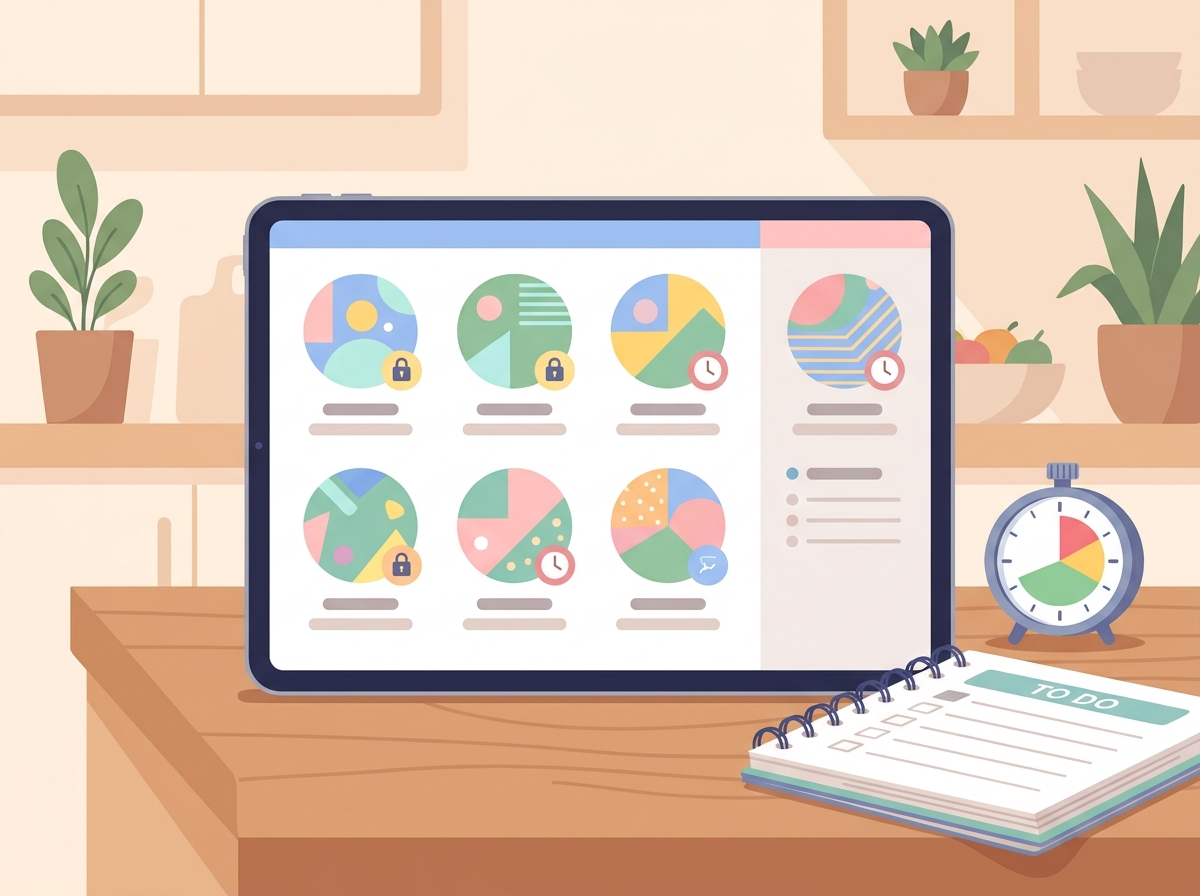
Para este vacío creamos OnePad Kids. Cada niño tiene su propio perfil, límite diario, apps y PIN en el mismo iPad (iPadOS 18 o posterior).
- El tiempo solo cuenta mientras ese niño usa sus apps. Si se aleja, la sesión se cierra sola tras 15 minutos sin jugar.
- Avisos a los 5 minutos y a 1 minuto, y después sus apps se bloquean con Tiempo en pantalla.
- Horarios de descanso, tareas que suman minutos, apps siempre permitidas y reportes de 7 y 30 días por niño.
- Modo padres con PIN maestro y Face ID opcional.
- Sin cuentas, sin anuncios y sin rastreo. Los datos se quedan en el iPad.
Ideal para: tres o más hijos, o pleitos diarios sobre de quién son los minutos.
Comparación rápida
| Opción | ¿Límite distinto por niño? | Esfuerzo para ti | Ideal para |
|---|---|---|---|
| Cambiar el límite en cada turno | Sí, de forma manual | Alto | Uso ocasional |
| Límite para el menor + aprobar extra | Más o menos | Medio | Diferencia de edad clara |
| Temporizador de Acceso guiado | Por sesión | Medio | De 3 a 6 años |
| Cambiar de cuenta de Apple | Sí | Muy alto | Casi nunca es práctico |
| Tabla de turnos y temporizador | Sí, en papel | Medio | Para empezar |
| App de perfiles por niño | Sí | Bajo después de configurar | 3 o más hijos, uso diario |
¿Cuál te conviene?
- Dos hijos de edades cercanas y uso ligero: Tiempo en pantalla como base, más aprobar tiempo extra cuando haga falta.
- Un preescolar y un hermano mayor: Acceso guiado para el pequeño y límites normales para el mayor.
- Tres o más hijos, o los pleitos son diarios: una configuración de perfiles por niño. OnePad Kids cubre hasta 6 niños con un solo plan, se puede compartir con En familia y tiene prueba gratis de 7 días.
Un consejo que ayuda en cualquier caso
Acorta el Bloqueo automático. Ve a Ajustes > Pantalla y brillo > Bloqueo automático y elige 2 minutos. Un juego que se quedó abierto en el sillón no mantendrá la pantalla encendida ni se comerá el tiempo de nadie.
Y di el aviso de 5 minutos en voz alta, aunque el iPad ya lo muestre. A los niños les cuesta menos terminar su turno cuando no los toma por sorpresa.
Dale a cada niño su propio tiempo en un solo iPad: conoce OnePad Kids y pruébala gratis 7 días.