Un iPad, varios hijos: ¿una cuenta de Apple o varias?
Un iPad, varios hijos: ¿una cuenta de Apple o varias?
Tienes un iPad y dos o tres hijos que lo quieren. En algún momento abres Ajustes y te preguntas: ¿todos deben usar la misma cuenta de Apple o cada uno debe tener la suya?
A nosotros también nos pasó. La respuesta no es obvia, porque las herramientas de Apple están pensadas para una persona por dispositivo. Aquí te contamos cómo se comparan las opciones y la configuración que suele funcionar mejor en las familias reales.
La respuesta corta
- Un iPad familiar usa una sola cuenta de Apple a la vez. No hay un botón de “cambiar de usuario” como en una Mac.
- Las cuentas separadas para cada hijo sirven, pero no para turnarse. Cambiar de cuenta en un solo iPad implica cerrar sesión y volver a iniciarla, y nadie mantiene eso como rutina diaria.
- Para la mayoría de las familias: inicia sesión en el iPad con una cuenta que tú controlas, bloquéalo con Tiempo en pantalla y resuelve el reparto justo de cada hijo con reglas en casa o con una app de perfiles por niño.
En el resto del post te explicamos por qué.
Cómo funcionan realmente las cuentas en un iPad compartido
Una aclaración sobre los nombres: Apple ahora llama cuenta de Apple al antes llamado ID de Apple. Es lo mismo, con otro nombre.
En un iPad, la cuenta de Apple con la que inicias sesión en la parte de arriba de Ajustes controla iCloud, Mensajes, Fotos y, normalmente, la App Store. Los límites de Tiempo en pantalla de ese iPad aplican al dispositivo, sin importar qué hijo lo tenga en las manos.
Hay dos detalles que confunden a muchos papás:
- La App Store puede usar otra cuenta. En iPadOS 18 puedes iniciar sesión con una cuenta distinta solo para Contenido multimedia y compras (Ajustes > tu nombre > Contenido multimedia y compras). Esto cambia quién paga las apps. No crea límites separados para cada hijo.
- Existe “iPad compartido”, pero no para familias. Apple tiene un modo multiusuario para iPad pensado para escuelas y empresas que usan cuentas administradas. No está disponible con las cuentas de Apple familiares normales.
Si quieres ver con más detalle qué puede y qué no puede hacer Tiempo en pantalla en este caso, lo explicamos en Tiempo en pantalla para varios niños en un iPad.
Opción 1: dejar tu propia cuenta de Apple en el iPad
Así empiezan la mayoría de los iPad familiares. Era de mamá o de papá, y ahora vive en el sillón de la sala.
Lo que funciona:
- No hay nada que configurar. Las apps que ya compraste están ahí.
- Aun así puedes activar Tiempo en pantalla con un código que los niños no conozcan.
Lo que no funciona:
- Tus cosas están ahí: mensajes, fotos, correo, notas. Un niño de siete años va a encontrar el chat del grupo.
- Las compras se van directo a tu tarjeta, a menos que las bloquees en Tiempo en pantalla.
- No puedes administrar el iPad desde tu celular como si fuera el dispositivo de un niño.
- Un solo límite para todos.
Te conviene si: tus hijos son pequeños, el iPad se usa sobre todo para unos cuantos juegos y videos, y estás dispuesto a desactivar Mensajes, Fotos y Correo en él.
Opción 2: iniciar sesión en el iPad con una cuenta infantil
En esta configuración, el iPad pertenece a una cuenta infantil dentro de tu grupo de En familia (Family Sharing). Para crearla en iPadOS 18: Ajustes > Familia > Agregar miembro > Crear cuenta infantil, y luego sigue los pasos.
Lo que funciona:
- Ninguno de tus datos personales queda en el iPad.
- Puedes cambiar los ajustes de Tiempo en pantalla desde tu propio iPhone.
- Solicitar compra (Ask to Buy) te manda las peticiones de compra a ti. Viene activado de forma predeterminada para los niños más chicos.
- Las apps que compra la familia se pueden compartir con Compartir compras.
Lo que no funciona:
- Una cuenta infantil pertenece a un niño en específico, con su fecha de nacimiento real. Tus otros hijos estarían usando la cuenta de su hermano.
- Las restricciones de contenido se ajustan a una sola edad. Si tu hijo de 4 años y el de 10 comparten el iPad, alguien va a salir inconforme.
- Los reportes y los límites siguen mezclando el tiempo de todos.
Tip: configura las restricciones de contenido pensando en el más pequeño que usa el iPad. Es más fácil decir “esa app es para cuando seas más grande” que explicar qué estaba viendo tu hijo de preescolar.
Te conviene si: quieres tus datos fuera del iPad y prefieres administrarlo desde tu celular. Es la opción que elegiríamos para la mayoría de los hogares.
Opción 3: una cuenta distinta para cada hijo, cambiándolas a mano
En el papel, suena como la más justa. Cada niño inicia sesión, tiene sus límites y cierra sesión.
En la práctica, cambiar la cuenta de Apple principal de un iPad implica cerrar sesión por completo. iPadOS te pide desactivar Buscar (Find My), lo cual requiere la contraseña, puede quitar algunos datos del dispositivo y después todo tiene que sincronizarse de nuevo para el siguiente niño.
Nadie quiere hacer eso entre la tarea y la cena, tres veces al día.
Cuándo sí tienen sentido las cuentas separadas:
- Tu hijo tendrá su propio dispositivo en uno o dos años. Crear la cuenta infantil desde ahora hace que sus apps y su progreso se vayan con él.
- Un niño necesita su propio inicio de sesión en Game Center o en la escuela.
Así que créalas si te van a servir más adelante. Solo no esperes que resuelvan los turnos en un solo iPad.
Comparación de las opciones
| Tu cuenta | Una cuenta infantil | Cambiar de cuenta | |
|---|---|---|---|
| Esfuerzo de configuración | Ninguno | Unos 15 minutos | Alto, todos los días |
| Tus datos en el iPad | Sí | No | No |
| Administrar desde tu celular | No | Sí | Sí, por niño |
| Solicitar compra | No | Sí | Sí |
| Límites separados por niño | No | No | Solo si cambias de cuenta cada vez |
| Realista en el día a día | Sí | Sí | La verdad, no |
Lo que ninguna configuración de cuentas resuelve
Esta es la parte que más frustra a los papás. Elijas la opción que elijas, Tiempo en pantalla de Apple ve un iPad, no tres niños.
- Un solo límite diario para todos. Si el mayor usa 45 minutos, el más chico empieza con lo que sobre.
- No hay forma de saber de quién fueron los minutos. El reporte semanal muestra el iPad, no a cada hijo.
- Tú terminas de árbitro. “¡Él lo tuvo más rato!” no tiene una respuesta basada en datos.
Por eso la cuenta es solo la mitad de la solución. La otra mitad es cómo repartes el tiempo.
Una configuración que funciona para la mayoría de las familias
- Configura En familia (Family Sharing) si aún no lo has hecho, y agrega a tu pareja y a ti como padres o tutores.
- Elige una cuenta para el iPad. Una cuenta infantil (Opción 2) si quieres tus datos fuera de él. Tu propia cuenta (Opción 1) si prefieres lo más sencillo y desactivar Mensajes, Fotos y Correo.
- Bloquea lo básico en Tiempo en pantalla. Pon un código de Tiempo en pantalla, activa Restricciones de contenido y privacidad pensando en el usuario más pequeño y agrega un horario de Inactividad para la hora de dormir.
- Reparte el tiempo por niño, fuera del límite de Apple. Algunas formas en que lo hacen las familias:
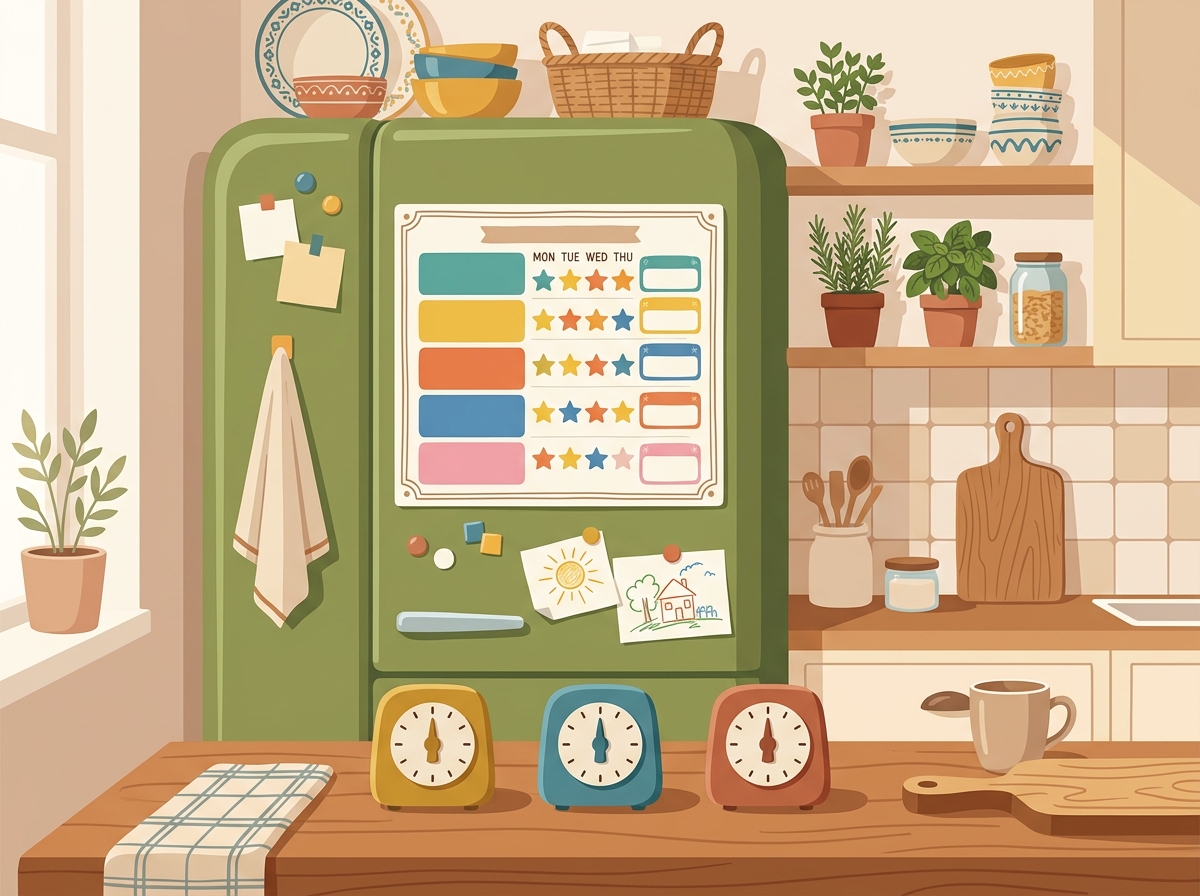
- Una tabla de turnos en el refri. Quién empieza primero va rotando cada día.
- Un temporizador por niño, que se pausa cuando dejan el iPad. Un reloj de cocina que sigue corriendo mientras van por una colación es justo lo que origina los pleitos.
- Tiempos distintos según la edad. Un niño de 5 años y uno de 11 no necesitan el mismo límite, y casi siempre lo aceptan cuando se dice en voz alta.
- Tareas del hogar que ganan minutos. Descargar el lavaplatos a cambio de 10 minutos extra es un trato que casi todos aceptan.
- Tiempo libre para lectura y apps escolares, para que la tarea no se coma su tiempo de diversión.
Profundizamos en reglas y rutinas en cómo compartir un iPad entre hermanos sin el pleito de todos los días.
Si prefieres no llevar esto a mano, OnePad Kids agrega la capa por niño encima de la cuenta que uses. Cada hijo tiene un perfil con su propio PIN, su límite diario y sus apps en el mismo iPad. El tiempo solo cuenta mientras usa sus apps, recibe avisos a los 5 y a 1 minuto, y sus apps se bloquean con Tiempo en pantalla cuando se acaba. No necesita cuentas y los datos se quedan en el iPad.
Un comentario rápido sobre privacidad
Sin importar qué cuenta use el iPad, piensa en lo que se puede ver en él:
- Si es tu cuenta, desactiva la sincronización de Mensajes, Correo y Fotos en ese iPad.
- Revisa qué apps tienen acceso a la cámara, el micrófono y la ubicación (Ajustes > Privacidad y seguridad).
- Cuéntales a tus hijos cuáles son las reglas y por qué. Los límites funcionan mejor cuando se hablan abiertamente.
En resumen
Con un solo iPad compartido, tener cuentas de Apple separadas no te da turnos separados. Una cuenta que tú controlas, más reglas claras para cada niño, te lleva la mayor parte del camino. Crea cuentas infantiles individuales cuando un hijo esté listo para tener su propio dispositivo. Mientras tanto, usa una tabla de turnos, un temporizador por niño o una app como OnePad Kids para que el reparto sea justo.
Dale a cada niño su propio tiempo en un solo iPad: conoce OnePad Kids y pruébala gratis 7 días.